
Облачное хранилище iCSee

Облачное хранилище iCSee
Облачное хранилище в приложении iCSee – это удобный и надёжный способ хранения видео- и аудиозаписей, а также фотографий, доступных для просмотра и скачивания из любой точки мира.
Что такое облачное хранилище
Сначала разберёмся что такое облачное хранилище. Облачное хранилище – это онлайн-сервис, предоставляющий возможность хранить и синхронизировать данные на удалённых серверах. Облачные хранилища позволяют пользователям хранить данные в интернете, вместо того, чтобы хранить их локально на своём компьютере или физических носителях. Большинство облачных хранилищ предоставляют бесплатное хранилище на определённый объем данных, а за дополнительный объем хранилища пользователи могут платить ежемесячную или ежегодную плату. Облачные хранилища обычно имеют высокую степень защиты данных и доступны с любого устройства с доступом в Интернет, что делает их удобными для хранения и обмена информацией между пользователями.
Как настроить облачное хранилище в iCSee
Рассмотрим, как настроить облачное хранилище в приложении iCSee. Чтобы подключить облако нужно:
- Запустить iCSee, выбрать нужную камеру для видеонаблюдения и кликнуть по кнопке «Архив записей» и выбрать «Cloud Video».
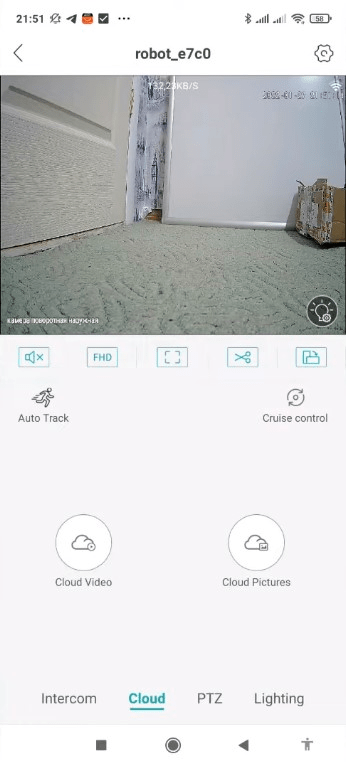
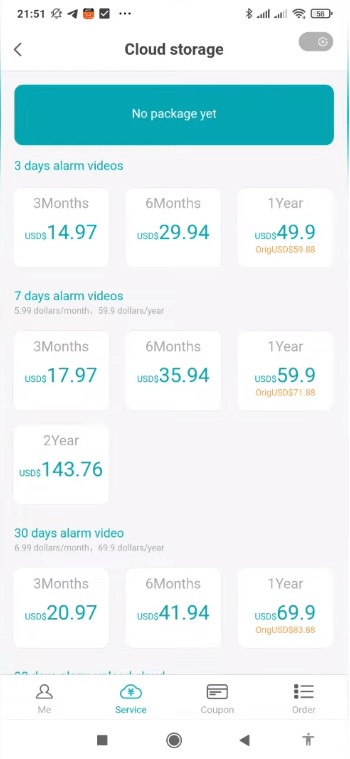
- Ознакомиться с тарифами, выбрать подходящую цену (услуги по предоставлению бесплатного хранилища данное приложение не предусматривает), выбрать облако и оплатить услуги. Стоимость облака в Украине та же что и во всём мире.
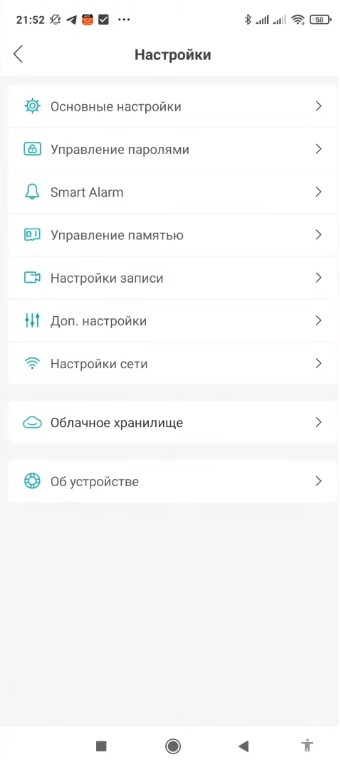
- После регистрации в меню настроек появится новый пункт «Smart Alarm», в котором вы можете настроить запись в облако.
- В нём вы можете:
- Настроить определение человека (пункт «Human smart detection»);
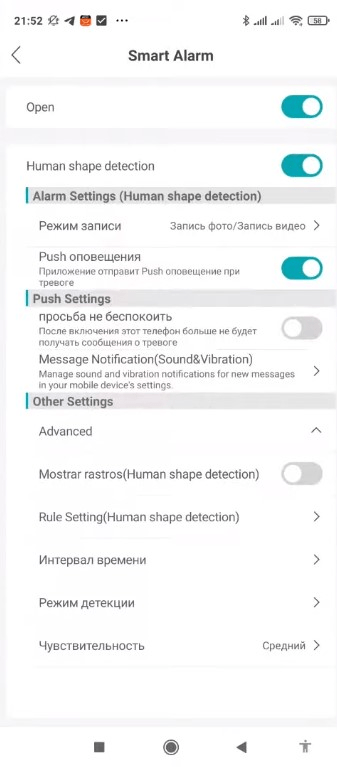
- Настроить режим записи (есть варианты: запись фото, видео).
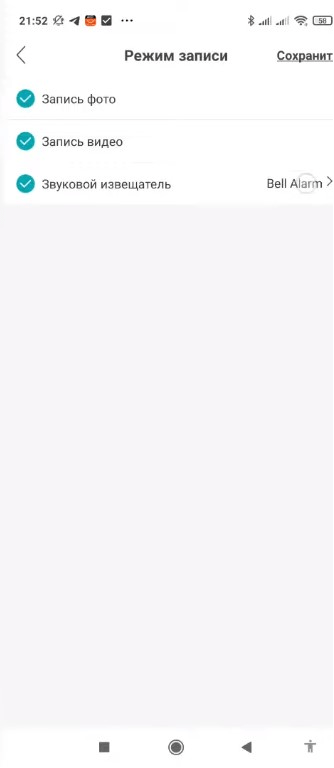
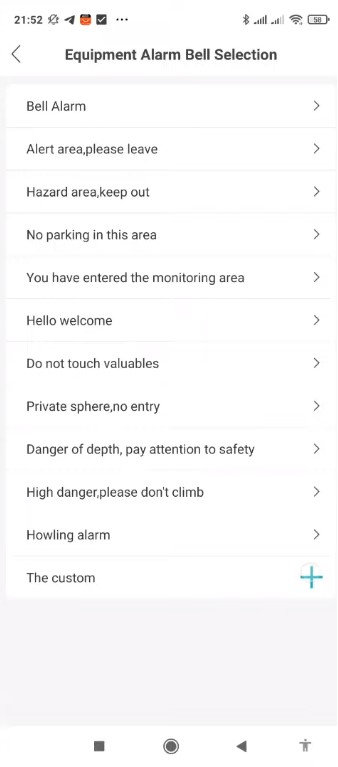
- Здесь также можно настроить сигналы звукового оповещения. Можно выбрать один из стандартных звуков, записать своё сообщение или загрузить файл с музыкой. Чтобы задать своё оповещение нажните на значок «+», находящийся внизу экрана.
- Также можно отключить оповещения. Для этого нужно выключатель «Push оповещения» перевести в положение выключено. Чтобы отключить оповещения только на одном телефоне, нужно на нём, в разделе «Push Settings», выключатель «просьба не беспокоить» перевести в положение включено.
Кроме этого в разделе «Push Settings» можно выбрать режим получения уведомлений. Это «Показывать уведомления», «Всплывающие уведомления», «Вибрация» и «На экране блокировки».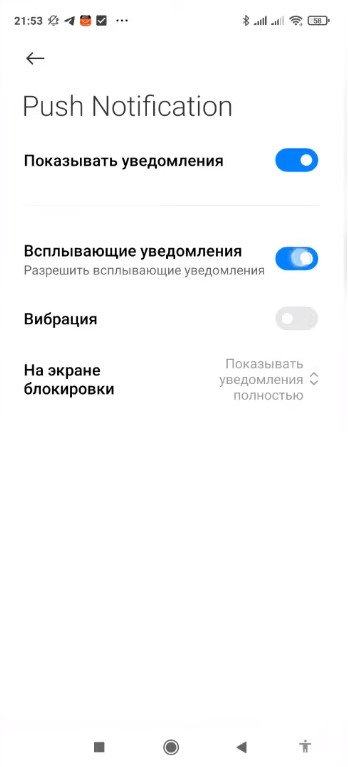
Также полезно в меню «Smart Alarm» зайти в раздел «Режим детекции» и задать время, в течении которого камера будет вести обнаружение тревог (это может быть «Круглосуточно» или «По расписанию»).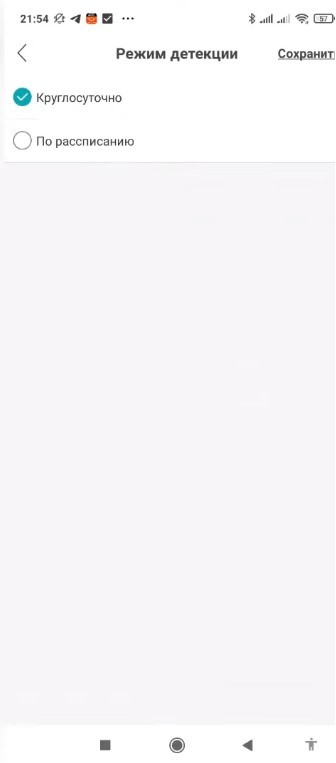
После того как настройки записи настроены, можно приступить к просмотру и скачиванию записей. Для этого нужно зайти в приложение Icsee, выбрать устройство, записи с которого нужно посмотреть, и перейти в раздел «Облачное хранилище». Здесь можно просмотреть все записи за определённый период времени, а также скачать нужные файлы на устройство.